Przekierowanie maili to funkcja, która przydaje się w wielu firmach. Kiedy warto skorzystać z tej opcji? Jak ustawić automatyczne przekierowanie maili w Outlooku czy innym narzędziu pocztowym? Poznaj najważniejsze zasady krok po kroku.
Przekierowanie maila na inny adres – kiedy to może się przydać?
Istnieje wiele scenariuszy, w których przekierowanie wiadomości e-mail może uchronić Twoją firmę przed utratą szans sprzedażowych czy ważnych informacji. Oto kilka przykładów.
Urlop/choroba pracownika
Wyobraź sobie, że Twój pracownik ma indywidualną skrzynkę mailową, z której obsługuje zapytania klientów. Co stanie się z tymi wiadomościami, jeżeli taka osoba jest na urlopie lub zachorowała? Owszem, można ustawić autoodpowiedź z informacją o tym fakcie. Co jednak, jeżeli klient pisze pilną wiadomość, a automatyczna wiadomość zwrotna umknie jego uwadze? Wówczas Twoją firmę może to sporo kosztować. Dlatego w tym okresie warto ustawić przekierowanie wiadomości e-mail, np. na adres kierownika czy innej osoby obsługującej klienta.
Rotacja pracowników
Sytuacja jest podobna do tej opisanej powyżej, ale bardziej permanentna. Gdy mail trafi na personalną skrzynkę zwolnionego pracownika – może zupełnie przepaść. W takim kontekście ustawienie przekierowania maili w Outlooku czy innym narzędziu to również konieczność!
Zmiana domeny firmy
Strona Twojej firmy, a jednocześnie jej serwer pocztowy zmieniają adres? W takiej sytuacji przekierowanie to konieczność – zwłaszcza w okresie przejściowym, gdy np. klienci nie zmienili jeszcze informacji w książkach adresowych.

Ważne! Zamiast przekierowania maili, możesz również zastosować inne rozwiązania. Zobacz, co to jest alias pocztowy. Z tego rozwiązania skorzystasz w NQ.pl!
Jak ustawić przekierowanie maili?
Ustawienie przekierowania maili jest dość proste – można to zrobić w ustawieniach poczty. Zazwyczaj wymaga to zaznaczenia opcji przekazywania maili dalej i wskazanie docelowego adresu, na który mają trafiać wiadomości. System może również wymagać decyzji, co zrobić z wiadomościami na koncie źródłowym. Można je np.:
- zachować w skrzynce „Odebrane” – tak, aby pierwotny adresat nadal miał do nich dostęp;
- zarchiwizować – co może być np. sposobem na zaznaczenie, że dana sprawa jest załatwiona;
- usunąć kopię – to dobre rozwiązanie np. przy zmianie adresu skrzynki pocztowej czy przekierowaniach z maili zwolnionych pracowników.

To, jak wygląda proces, zależy od konkretnego narzędzia pocztowego.

Jak wygląda przekierowanie maili Outlook?
Aby ustawić automatyczne przekierowanie maili w Outlooku:
- kliknij w ikonę ustawień;
- wybierz z panelu opcję „Wyświetl wszystkie ustawienia programu Outlook”;
- przejdź do kategorii Poczta ->Przesyłanie dalej;
- zaznacz opcję „Włącz przesyłanie dalej”;
- podaj adres, na który ma nastąpić przekierowanie maili z Outlooka;
- ustal, co zrobić z kopią przekierowanych wiadomości (możesz ją zachować, zarchiwizować lub usunąć);
- kliknij „Zapisz”, aby wprowadzić ustawienia w życie.
Możesz także ustawić przekierowanie konkretnych wiadomości, np. od określonych nadawców czy z tematem zawierającym konkretne słowo. Zrobisz to w sekcji Ustawienia ->Poczta->Reguły.

Jak wygląda przekierowanie maili Gmail?
Aby ustawić automatyczne przekazywanie maili Gmail:
- wejdź w Ustawienia;
- kliknij opcję „Zobacz wszystkie ustawienia”;
- przejdź do zakładki „Przekazywanie i POP/IMAP” i znajdź sekcję „Przekazywanie”;
- kliknij „Dodaj adres do przekazywania dalej”;
- wpisz adres, na który mają trafiać przekazywane maile z Gmail i zatwierdź: Dalej->OK.
Na adres docelowy przekierowania otrzymasz e-mail z linkiem weryfikacyjnym. Musisz go kliknąć lub skopiować kod potwierdzenia, aby potwierdzić, że dane się zgadzają.
Gdy to zrobisz, możesz:
- powrócić do sekcji „Przekazywanie”;
- zaznaczyć opcję „Przekaż dalej kopię przychodzącej poczty do…” i wybrać zweryfikowany adres;
- zadecydować, co zrobić z oryginalnymi wiadomościami (np. zachować kopie w folderze Odebrane, zarchiwizować lub usunąć).
Na koniec kliknij Zapisz zmiany.
Możliwe jest też przekazywanie maili Gmail w oparciu o bardziej szczegółowe reguły. Ustawisz to, przechodząc do menu Ustawienia -> Filtry i zablokowane adresy -> Utwórz nowy filtr ->Zdefiniuj warunki ->Przekaż dalej do…

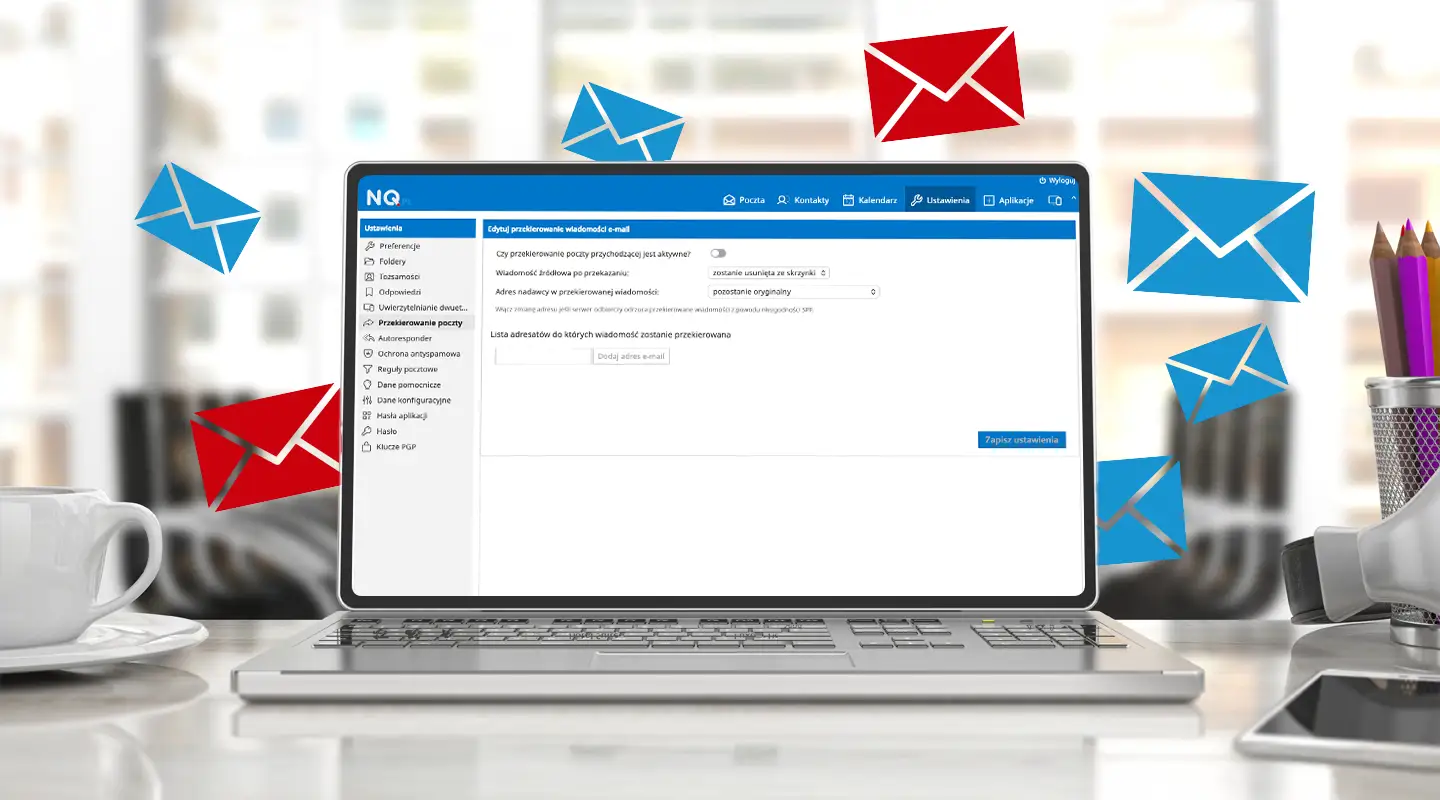
Jak wygląda przekierowanie maili NQ.pl?
Aby ustawić automatyczne przekazywanie maili w skrzynce pracującej w serwerach NQ.pl:
- zaloguj się do aplikacji webmail dostępnej pod adresem https://poczta.nq.pl/;
- wejdź w Ustawienia;
- kliknij opcję „Przekierowanie poczty”;
- włącz opcję „Czy przekierowanie poczty przychodzącej jest aktywne?”;
- zdecyduj czy kopia wiadomości powinna pozostać zachowania w skrzynce e-mail, dokonującej przekierowanie;
- opcję „Adres nadawcy w przekierowanej wiadomości” zaleca się pozostawić ustawioną na „zostanie zmieniony na adres mojej skrzynki”, co zapewni zgodność z polityką SPF w serwerze odbiorczym;
- wpisz jeden lub więcej adresów, na które mają trafiać przekazywane maile.
Potrzebujesz pomocy? Zapraszamy do kontaktu!